

Crea tu catálogo sin escribir cada artículo.
Importa categorías, productos y opciones de forma masiva desde una hoja de cálculo, empieza desde un negocio coincidente del directorio de Ordering Network o trae un menú que ya tienes en GloriaFood, DoorDash o Uber Eats.
Importadores de menú
Lo que puedes hacer
Importación masiva desde un archivo
Importa categorías, productos y opciones de producto desde un archivo CSV o una hoja de cálculo en un formato compatible, asociados a cada tienda mediante un ID externo.
Importación desde Ordering Network
Busca tu negocio en el directorio de Ordering Network e importa un catálogo inicial con productos, categorías, precios, opciones, horario y descripciones.
Importación desde GloriaFood
Trae tu menú de GloriaFood a la tienda que elijas. Necesitas las claves de tu cuenta de GloriaFood.
Importación desde un enlace de DoorDash o Uber Eats
Pega el enlace de tu tienda en DoorDash o Uber Eats en Dashboard > Connect > Importers y elige si quieres incluir todas las variantes del menú.
Menu Importer en el panel de AI Agents
En el panel de AI Agents, pega un enlace de Uber Eats o DoorDash y elige la tienda que recibe categorías, descripciones, precios y Extras.
Tiendas y productos de forma masiva
Incorpora tiendas, categorías y productos de forma masiva desde el panel de administración.
Vuelve a importar tras un cambio
Cuando cambien los precios o los artículos del menú de origen, vuelve a ejecutar la importación y revisa el resultado.
Revisa antes de publicar
Una importación puede sobrescribir precios, impuestos y disponibilidad existentes, así que prueba primero con una muestra pequeña y revisa el resultado.
Panel de administración
Un importador distinto para cada tipo de datos.
Configura importadores dedicados para negocios, categorías, productos, un menú completo, usuarios o pedidos, y activa cada uno solo cuando lo necesites. Cada importador asocia las columnas de tu archivo con el campo correspondiente de Ordering.co, con un ejemplo en CSV para partir de él.
- «Import Businesses», «Import Categories» e «Import Products» como importadores independientes
- «Import Full Menu» incorpora juntos negocios, categorías, productos y opciones de producto
- «Import Users» e «Import Orders» incorporan datos de clientes y de pedidos, no solo el catálogo
- Cada importador tiene su propio interruptor de activado y desactivado, su nombre y su asociación de campos CSV
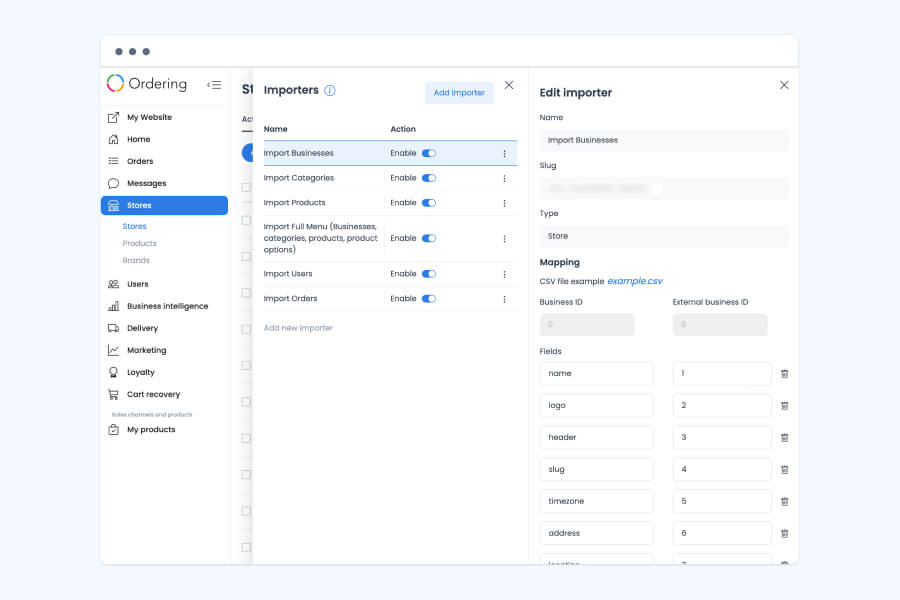
Panel de administración, configuración de la tienda
Empieza desde un catálogo que ya existe.
En lugar de preparar un archivo, busca en el directorio de Ordering Network un negocio parecido al tuyo e importa su catálogo como punto de partida para tu propia tienda.
- Busca en el directorio de Ordering Network un negocio coincidente durante la configuración de la tienda
- Importa sus productos, categorías, precios, opciones, horario y descripciones como catálogo inicial
- Un catálogo coincidente suele estar listo en un par de minutos, con una notificación cuando termina
- Revisa y ajusta el catálogo importado antes de que la tienda salga en vivo
- Las imágenes de los productos no se incluyen en una importación de Ordering Network
- Disponible para negocios en Canadá y Estados Unidos
Panel de administración
Trae contigo tu menú de GloriaFood.
¿Te mudas de GloriaFood? Importa el menú que ya armaste ahí a la tienda de Ordering.co que elijas y revísalo antes de que los clientes pidan de él.
- Empieza desde Dashboard > Connect > Importers, o desde «Pull GloriaFood Menu» en el menú de la tienda
- Elige la tienda que debe recibir el menú
- Escribe las claves de tu cuenta de GloriaFood; la importación se habilita cuando están completas
- Después de importar, compara categorías, productos, descripciones, precios y modificadores con tu menú de GloriaFood
- Revisa las imágenes y cómo ven el menú los clientes antes de publicar
- Confirma que el menú llegó a la tienda correcta, y no a otra con un nombre parecido
- Si GloriaFood muestra un error de acceso, de tiempo de espera o de menú vacío, revisa tu cuenta de GloriaFood antes de intentarlo de nuevo
Panel de administración y panel de AI Agents
Importa el menú de tu tienda en DoorDash o Uber Eats.
Si tu menú ya está en DoorDash o Uber Eats, el enlace de la tienda basta para empezar. Impórtalo desde Connect > Importers en el Dashboard, o desde Menu Importer en el panel de AI Agents, donde operas los agentes de pedidos con IA.
- En Dashboard > Connect > Importers, selecciona la tienda y pega el enlace de su tienda en DoorDash o Uber Eats
- Elige si quieres incluir todas las variantes del menú en la importación
- Cuando termina la importación, ve directo a la página de productos de la tienda para revisarla
- En el panel de AI Agents, Menu Importer recibe un enlace de Uber Eats o DoorDash y te deja elegir cuál de tus tiendas recibe el menú
- La importación del panel de AI Agents incorpora categorías, descripciones de los artículos, precios y Extras (grupos de modificadores)
- Después, activa o desactiva categorías, edita precios y descripciones, y administra los Extras activos de cada producto en «Products»
- Cuando cambien los precios o los artículos en Uber Eats o DoorDash, vuelve a ejecutar la importación y revisa el resultado
Cómo funciona
De la configuración al siguiente pedido.
- 01Elige tu origen
Usa un archivo CSV o una hoja de cálculo con ID externos únicos, el directorio de Ordering Network, tu cuenta de GloriaFood o un enlace de DoorDash o Uber Eats.
- 02Elige la tienda e importa
Selecciona la tienda que recibe el menú y luego sube el archivo, busca en el directorio, escribe tus claves de GloriaFood o pega el enlace.
- 03Revisa antes de publicar
Revisa las categorías, los productos, los precios y las opciones importados, y ajústalos antes de que los clientes pidan.
Conviene saber
- Las imágenes de los productos no se incluyen en una importación de Ordering Network.
- Por ahora, el directorio de Ordering Network cubre negocios en Canadá y Estados Unidos.
- Las importaciones desde GloriaFood, DoorDash y Uber Eats dependen de cada proveedor. Usa el enlace o la cuenta de tu propia tienda, y revisa el menú antes de que lo vean los clientes.
Relacionado
Ver todas las funcionesMira cómo encaja con tu operación.
Revisa tu configuración y los productos que necesita tu operación con el equipo de Ordering.co.
Guía del producto: Importadores