

Iniciar sesión con Apple

Ofrece a tus clientes un acceso a los pedidos con Apple.

Agrega Sign in with Apple a tu sitio web y a la app para clientes de Ordering.co. Tu equipo crea los identificadores y la llave en Apple Developer y después los conecta en las opciones de inicio de sesión social de Ordering.co.

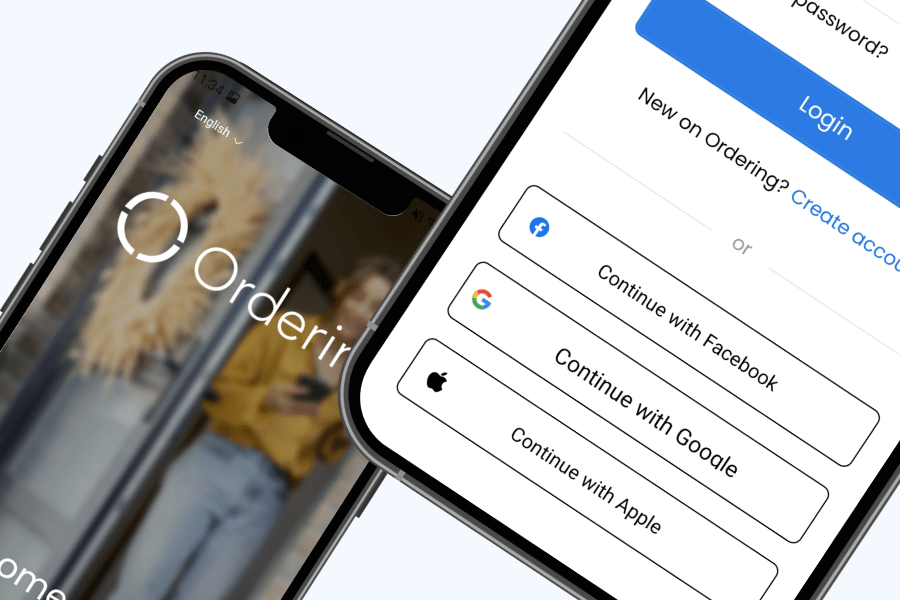
Pantalla de inicio de sesión de clientes de Ordering.co con la opción Continuar con Apple junto a otras opciones de acceso
Sign in with Apple presentado como una opción de cuenta en una experiencia de clientes de Ordering.co.

La experiencia del cliente

Un camino conocido del inicio de sesión al pedido.

El cliente ve Apple junto a las demás opciones de cuenta que actives. La URL de retorno configurada de Apple conecta ese paso de autenticación con tu experiencia de pedidos.

  1. 01

    Elegir Apple

    Los clientes seleccionan Continuar con Apple entre las opciones de inicio de sesión de tu experiencia de pedidos.

  2. 02

    Autenticarse con Apple

    Apple se encarga de autenticar la cuenta antes de devolver al cliente por la URL de retorno configurada.

  3. 03

    Seguir pidiendo

    El cliente regresa al sitio web o a la app para clientes y continúa con la cuenta vinculada a ese inicio de sesión.

Dos espacios de trabajo conectados

Primero configura Apple. Después conecta Ordering.co.

Los identificadores deben describir la misma app, el mismo sitio web y la misma ruta de retorno en ambos sistemas. Así Apple puede devolver al cliente a la experiencia de pedidos correcta.

01

Apple Developer

Crea la configuración de identidad.

  • Registra un App ID con Sign in with Apple.
  • Crea un Services ID para el inicio de sesión del sitio web o de la app.
  • Agrega el dominio y la URL de retorno correcta.
  • Genera y descarga de forma segura una llave de Sign in with Apple.
02

Panel de administración de Ordering.co

Conecta los identificadores de Apple.

  • Abre Settings → Pro → Social login options → Apple Sign-in.
  • Ingresa el Team ID, el Login ID, la llave privada, el Key ID y el Bundle ID.
  • Configura Enable Apple Login en Yes para que la opción de inicio de sesión sea visible.
  • Guarda y prueba la ruta completa de inicio de sesión y retorno.

Mapa de credenciales

Sabe qué valor de Apple va en cada campo.

Mantén en secreto la llave privada. Apple permite descargar una sola vez el archivo de la llave de Sign in with Apple, así que guárdalo en un lugar seguro aprobado.

Apple Team ID
Datos de tu membresía de Apple Developer
Apple Login ID
El identificador del Services ID
Apple Private Key
La llave de Sign in with Apple que descargaste
Apple Private ID
El Key ID asociado a esa llave privada
Apple Bundle ID
El identificador de la app registrado en Apple

Antes del lanzamiento

Haz coincidir la ruta, las credenciales y la superficie del cliente.

La configuración funciona solo cuando Apple Developer y Ordering.co usan los mismos identificadores y la misma ruta de retorno aprobada.

Revisa los requisitos web de Apple (en inglés)
  • Usa la URL de retorno correcta. Los sitios web estándar usan /login/apple/callback; los sitios web de franquicias usan /searchlogin/apple/callback.
  • Protege la llave. Trata la llave privada como un secreto; nunca la pongas en tickets, chats, código del navegador ni documentación pública.
  • Activa la opción. Si guardas las credenciales sin activar el inicio de sesión con Apple, el botón para el cliente queda oculto.
  • Prueba cada superficie prevista. Confirma el flujo completo de inicio de sesión y retorno en el sitio web y en la app para clientes que planeas lanzar.

Conecta el inicio de sesión con Apple con la experiencia de cuentas de clientes que operas.

Alinea los identificadores de Apple, la configuración de Ordering.co y las superficies del cliente antes del lanzamiento.